
 Telegram
Как настроить HDR на телевизоре для идеальной картинки в играх
Коротко: включите Game Mode на телевизоре, активируйте HDR/Enhanced HDMI для нужного порта, отключите лишнюю обработку изображения, выберите HGiG для современных игр или DTM для старых проектов, затем отдельно откалибруйте HDR на PS5 или Xbox. После этого в игре выставьте реальную пиковую яркость телевизора и Paper White около 200–300 нит.
Введение: почему HDR по умолчанию часто выглядит плохо
HDR в играх обещает ослепительные блики, глубокие тени и живые цвета. На практике первое, что видит большинство пользователей после включения HDR — либо вымытая картинка без контраста, либо тёмная с потерянными деталями в тенях.
Это не дефект. Это результат того, что консоль и телевизор не знают параметров друг друга. HDR — это не включил и работает, а система с несколькими взаимосвязанными параметрами, которую нужно один раз правильно настроить. Потраченные 15–20 минут работают годами.
Ключевые понятия: Peak Brightness, Paper White, Tone Mapping
Peak Brightness (пиковая яркость). Максимальная яркость вашего телевизора в нитах. OLED — 800–2500 нит. Mini LED — 1500–6000 нит. Консоль и игра должны знать это число, чтобы правильно отобразить HDR-блики. Если сказать PS5, что у вас 4000-нитный ТВ, а он на самом деле 800-нитный — игра рассчитает блики выше возможностей экрана, и вы потеряете детали в светах.
Paper White (белая точка интерфейса). Яркость обычного белого — субтитры, HUD, меню. Рекомендация — 200–300 нит.
Tone Mapping (тональное отображение). Масштабирование HDR-сигнала к реальным возможностям экрана. Делается игрой/консолью (HGIG) либо самим телевизором (DTM).
Шаг 1: Настройки телевизора до запуска консоли
|
Параметр ТВ |
Рекомендация |
Почему |
|
Режим изображения |
Game Mode (не Cinema) |
Min input lag, отключает лишнюю обработку |
|
OLED Pixel Brightness (LG) |
50–70 (не 100) |
100 ускоряет износ панели при долгих сессиях |
|
Цветовая температура |
Warm 2 / Warm 50 (D65) |
Стандарт для игрового и киноконтента |
|
Чёткость (Sharpness) |
0 или минимум |
Избыток добавляет артефакты поверх картинки |
|
AI Picture / Dynamic Contrast |
Выкл. в Game Mode |
ТВ не должен переобрабатывать уже откалиброванный HDR |
|
MEMC / Motion Interpolation |
Выкл. |
Добавляет задержку и soap opera эффект |
|
HDR / Dolby Vision Gaming |
Вкл. |
Убедитесь, что HDMI-порт настроен на прохождение HDR |
|
HGiG (LG) |
Вкл. в Game Mode |
Передаёт данные о пиковой яркости ТВ в консоль |
Важно для LG OLED: функция HGiG должна быть включена в Game Mode. Она сообщает консоли точные данные о пиковой яркости панели. Путь: Настройки → Изображение → Расширенные → HGiG → Вкл.
Важно для Samsung: в Game Mode автоматически активируется PC Mode с 4:4:4. Если видите проблемы с цветом — убедитесь, что HDMI-порт отмечен как PC или включён Game Mode Pro.
Важно для Sony: Sony рекомендует Gradation Preferred (Dynamic Tone Mapping) после калибровки PS5 — логика немного другая, но результат сопоставим.
Шаг 2: Калибровка PS5
Путь: Настройки → Экран и видео → Видеовыход → Настроить HDR.
Экран 1 (тёмный): движете ползунок DOWN, пока тень почти не исчезает. Один шаг назад — это чёрная точка.
Экраны 2 и 3 (яркие): движете DOWN, пока изображение полностью не пропадает за пределы. Один шаг назад — Peak Brightness.
Практически: для OLED ~800 нит — около 12–15 кликов. Для Mini LED 2000+ нит — 20–25 кликов. Не угадывайте: смотрите на экран.
После калибровки: RGB Range → Limited. Deep Color Output → Automatic.
Шаг 3: Калибровка Xbox Series X
Путь: Кнопка Xbox → Настройки → Общие → Параметры ТВ и дисплея → Калибровать HDR для игр.
Три параметра: Low Luminance (шахматный паттерн, чёрная точка), High Luminance (Peak Brightness), UI Brightness (Paper White, рек. 200–300 нит).
Dolby Vision на Xbox: если телевизор поддерживает DV (LG OLED — да, Samsung — нет), включите Allow Dolby Vision. Это лучший HDR из возможных. Замечание: Dolby Vision и AMD FreeSync не работают одновременно — используйте HDMI VRR.
HGIG vs DTM: что выбрать
|
Режим |
Что делает |
Когда использовать |
Плюсы / Минусы |
|
HGIG |
Игра сама управляет tone mapping, исходя из данных о пиковой яркости ТВ |
Современные игры с поддержкой HGIG |
✓ Точнее всего. ✗ Не все игры поддерживают |
|
DTM ON |
ТВ динамически адаптирует яркость от сцены к сцене |
Старые игры без HGIG |
✓ Работает везде. ✗ Может менять контраст там, где не нужно |
|
DTM OFF |
Фиксированный tone mapping без динамики |
Игры с хорошо откалиброванным HDR |
✓ Предсказуемо. ✗ Света могут пересветиться |
Практический алгоритм для LG OLED + PS5: HGiG включить на ТВ. PS5 откалибровать встроенным инструментом. В игре — Peak Brightness = значение вашего ТВ (800 для C5, 2500 для G5), Paper White = 200 нит.
Таблица: пиковая яркость популярных ТВ
|
Модель ТВ |
Панель |
Пиковая яркость (10% окно) |
Значение для PS5 |
|
WOLED |
~800–1000 нит |
800–1000 |
|
|
RGB Tandem OLED |
~2000–2500 нит |
2000–2500 |
|
|
QD-OLED |
~1200–1400 нит |
1200–1400 |
|
|
VA Mini LED |
~1500–2000 нит |
1500–2000 |
|
|
TCL QM8L |
SQD Mini LED |
~3000–4000 нит |
3000–4000 |
|
Hisense U8S |
VA Mini LED |
~2000–3000 нит |
2000–3000 |
|
RGB Mini LED |
~3000–4000 нит |
3000–4000 |
|
|
Любой OLED ≪1000 нит |
OLED |
~600–800 нит |
600–1000 |
Типичные проблемы и решения
Картинка вымытая, нет контраста. Слишком высокое Peak Brightness. Снизьте на 20–30%.
Картинка тёмная, деталей не видно. Слишком низкое Peak Brightness или HDR не включён на порту ТВ.
HUD слепит. Снизьте Paper White до 150–200 нит.
Цвета неправильные. Включите HDMI Deep Color / 4:4:4. Samsung: PC Mode для игрового порта.
Dolby Vision включен, но VRR отключился (Xbox). Переключитесь с FreeSync на HDMI VRR — DV и VRR будут активны одновременно.
Итог: последовательность за 15 минут
- Перевести ТВ в Game Mode. LG: включить HGiG. Samsung/Sony: проверить HDR passthrough на HDMI-порту.
- Запустить калибровку HDR на консоли (PS5: Настройки → Экран и видео → Настроить HDR; Xbox: Калибровать HDR для игр).
- Пройти калибровку внимательно — смотреть на экран, не угадывать значения.
- Запустить игру. Если есть встроенная калибровка HDR — ввести пиковую яркость ТВ и 200–300 нит Paper White.
- Откорректировать Gamma/Shadow Detail при необходимости.
- Больше к настройкам возвращаться не нужно.
Правильно настроенный HDR работает как физика: солнечный свет бьёт в глаза, тени скрывают реальные детали, неон светится. Это не маркетинг — это физика яркости, которая работает только при правильной калибровке.
❓ Часто задаваемые вопросы
HDR часто выглядит хуже SDR не из-за самой технологии, а из-за неправильной цепочки настроек. Консоль, игра и телевизор должны одинаково понимать, какую пиковую яркость может выдать экран, где находится чёрная точка и насколько яркими должны быть обычные белые элементы интерфейса. Если Peak Brightness завышен, светлые участки выгорают и теряют детали. Если занижен — картинка становится тусклой. Если включены динамический контраст, AI-обработка или неправильный tone mapping, телевизор начинает дополнительно менять уже откалиброванную картинку.
Для современных игр с корректной HDR-калибровкой чаще лучше выбирать HGiG. В этом режиме телевизор меньше вмешивается в обработку яркости, а tone mapping выполняют консоль и сама игра на основе заданных параметров экрана. Это даёт более предсказуемую и точную картинку. Dynamic Tone Mapping полезен в старых играх, где HDR реализован грубо или нет нормальной калибровки: телевизор сам пытается адаптировать яркость сцены. Минус DTM в том, что он может делать картинку эффектнее, но менее точной: поднимать тени, менять контраст и пересвечивать блики.
Сначала настройте телевизор: включите Game Mode, активируйте HDR или Enhanced HDMI для нужного HDMI-порта, отключите лишнюю обработку изображения и выберите HGiG, если телевизор поддерживает этот режим. Затем на PS5 откройте: Настройки → Экран и видео → Видеовыход → Настроить HDR. На каждом из трёх экранов двигайте ползунок не по чужой инструкции, а по реальному изображению: символ должен быть едва видимым или исчезать в соответствии с подсказкой консоли. После этого в самой игре, если есть отдельная HDR-калибровка, укажите реальную пиковую яркость вашего телевизора.
На Xbox Series X сначала проверьте, что телевизор подключён к HDMI-порту с поддержкой 4K 120 Гц, HDR и VRR, а на самом телевизоре включён расширенный режим HDMI. Затем откройте: Профиль и система → Настройки → Общие → Параметры ТВ и дисплея → Калибровать HDR для игр. В приложении HDR Game Calibration нужно выставить чёрную точку, максимальную яркость и яркость интерфейса. Для UI Brightness обычно лучше держаться умеренного значения: слишком яркий HUD будет слепить и быстрее утомлять глаза в долгих игровых сессиях.
Слишком тёмный HDR обычно появляется по нескольким причинам. Первая — консоль или игра получили заниженное значение пиковой яркости, поэтому вся картинка отображается осторожнее, чем нужно. Вторая — на HDMI-порту не включён расширенный режим HDR, и телевизор принимает сигнал некорректно. Третья — выбран слишком точный, но визуально тёмный режим без адаптации к комнате. Четвёртая — в игре неправильно выставлен Paper White или гамма теней. Начинать лучше с проверки Game Mode, HDMI Deep Color / Enhanced HDMI, повторной калибровки HDR на консоли и настройки яркости интерфейса в самой игре.
Вымытый HDR часто означает, что телевизор и источник неправильно согласовали диапазон яркости или цвета. Иногда виноват неподходящий HDMI-порт, выключенный режим Enhanced HDMI, неверный уровень чёрного, лишняя обработка изображения или завышенная пиковая яркость в настройках консоли. Также проблема встречается, когда игра использует собственную HDR-калибровку поверх системной и значения начинают конфликтовать. Проверьте, что консоль выводит HDR10 или Dolby Vision корректно, телевизор находится в Game Mode, цветовая температура не слишком холодная, динамический контраст выключен, а Peak Brightness и Paper White выставлены под реальную модель телевизора.
Для большинства HDR-игр комфортное значение Paper White находится примерно в диапазоне 200–300 нит. Это яркость обычных белых элементов: меню, субтитров, HUD, карты, прицела и интерфейса. Если поставить Paper White слишком высоко, интерфейс будет слепить, а картинка может казаться неестественно яркой. Если слишком низко — изображение станет тусклым, особенно в дневных сценах. Для тёмной комнаты можно начинать с 200 нит, для яркой гостиной — ближе к 250–300 нит. Главное правило: Paper White не должен превращать обычный белый цвет в HDR-блик.
Dolby Vision Gaming имеет смысл включать, если ваш телевизор и консоль стабильно поддерживают этот режим без потери важных игровых функций. На совместимых LG OLED Dolby Vision может дать более гибкую работу с яркостью и цветом, особенно в играх, где HDR10 реализован неидеально. Но у режима есть нюансы: на некоторых связках могут отключаться отдельные функции, меняться задержка или возникать конфликт с VRR / FreeSync. Если вы играете в соревновательные проекты, сначала проверьте 4K 120 Гц, VRR, ALLM и input lag. Если всё работает стабильно, Dolby Vision можно оставить. Если возникают проблемы, используйте обычный HDR10.
Для самого HDR как технологии HDMI 2.1 не всегда обязателен: HDR10 может работать и через HDMI 2.0 в 4K при 60 Гц. Но если вы хотите играть на PS5, Xbox Series X или игровом ПК в 4K при 120 Гц с HDR, VRR и ALLM, тогда нужен HDMI 2.1 на телевизоре, источнике и кабеле. Важно проверять не только надпись HDMI 2.1, но и реальные функции конкретного порта. Иногда у телевизора только один или два входа поддерживают полный игровой режим, а остальные ограничены по частоте или функциям.
Для HDR-игр лучше выбирать телевизор с высокой пиковой яркостью, хорошим локальным затемнением или самосветящейся матрицей, HDMI 2.1, 4K 120 Гц, VRR, ALLM и низкой задержкой ввода. OLED и QD-OLED дают лучший чёрный цвет, быстрый отклик и сильный контраст, поэтому отлично подходят для игр в тёмной комнате. Mini LED часто выигрывает по яркости и лучше раскрывается в светлой гостиной. Для PS5 и Xbox Series X оптимально смотреть модели, где есть полноценный игровой режим, корректная HDR-калибровка и минимум два HDMI 2.1-порта.
 MacBook Pro M6 по состоянию на октябрь 2026 года официально не анонсирован — Apple не назвала ни характеристик, ни даты. По отраслевым слухам, ноутбук ожидается на рубеже 2026–2027 годов с новым чипом на техпроцессе следующего поколения; версий M6 Pro и M6 Max в этом цикле, по имеющимся данным, не будет, а OLED-экран и редизайн приписывают более позднему поколению 2027 года. Ждать M6 имеет смысл только тем, кому нынешний ноутбук ещё служит и важен именно новый чип; если машина нужна сейчас — актуальные модели на M4 и M5 не устаревают от появления слухов.
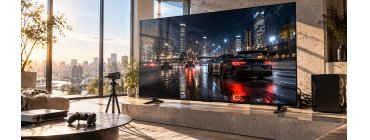 Hisense U7R Pro — Mini LED-телевизор 2026 года с подсветкой QD-Mini LED Pro, пиковой яркостью до 3000 нит и нативной частотой 165 Гц при 4K. Все четыре порта HDMI 2.1 поддерживают VRR и Dolby Vision Gaming — что делает его одним из наиболее полно оснащённых игровых телевизоров среднего сегмента. По данным обзора редакции FormulaTV, матовое антибликовое покрытие и высокая яркость превращают U7R Pro в приоритетный выбор для светлой гостиной; основное ограничение — VA-матрица с суженными углами обзора и характерный для Mini LED лёгкий блуминг в тёмных сценах.
 ASUS Zenbook S16 — ультратонкий 16-дюймовый ноутбук на AMD Ryzen AI с OLED-экраном 3K/120 Гц (100% DCI-P3), корпусом ~1,5 кг и ~1 см толщиной, полноразмерным SD-кардридером и двумя портами USB4. По оценке редакции FormulaTV, это сильный выбор для работы с цветом, учёбы и творческих задач при умеренной мобильности; встроенная графика исключает тяжёлые игры, а глянцевый экран требует контроля освещения на рабочем месте.